Käyttöönotto
Käyttöön viidessä askeleessa
Sinun osuutesi vie noin kymmenen minuuttia. Tarvitset puhelimesi ja sähköpostisi. Mitään ei asenneta.
Video näyttää samat askeleet kuin alla oleva ohje (noin kaksi ja puoli minuuttia).
- 1
Kerro yrityksesi tiedot
Sinä kerrot, me teemme · 1–3 arkipäivää
Tarvitsemme sinulta nämä:
- yrityksen nimi sellaisena kuin avustaja sen puhelimessa sanoo
- toimiala (esimerkiksi sähkö, LVI, autokorjaamo)
- paikkakunnat, joilla teet töitä
- sähköpostiosoite jokaiselle, joka käyttää työnäkymää
- puhelinnumero, josta puhelut siirretään
Avaamme tilin ja tilaamme sinulle oman numeron, johon puhelut siirtyvät. Ilmoitamme, kun kaikki on valmista.
- 2
Kirjaudu työnäkymään
Sinä · 2 minuuttia
- Avaa puhelimen tai tietokoneen selaimessa osoite, jonka sait meiltä.
- Kirjoita sähköpostiosoitteesi ja paina Lähetä kirjautumislinkki.
- Avaa sähköpostiin tullut linkki 15 minuutin sisällä ja paina vahvistusnappia.
Salasanaa ei ole. Kirjautuminen pysyy voimassa 30 päivää samalla laitteella.
Vinkki: lisää sivu puhelimen aloitusnäyttöön. Androidilla selaimen valikosta ”Lisää aloitusnäyttöön”, iPhonella jakonapista ”Lisää Koti-valikkoon”. Sen jälkeen työnäkymä aukeaa kuvakkeesta kuin sovellus.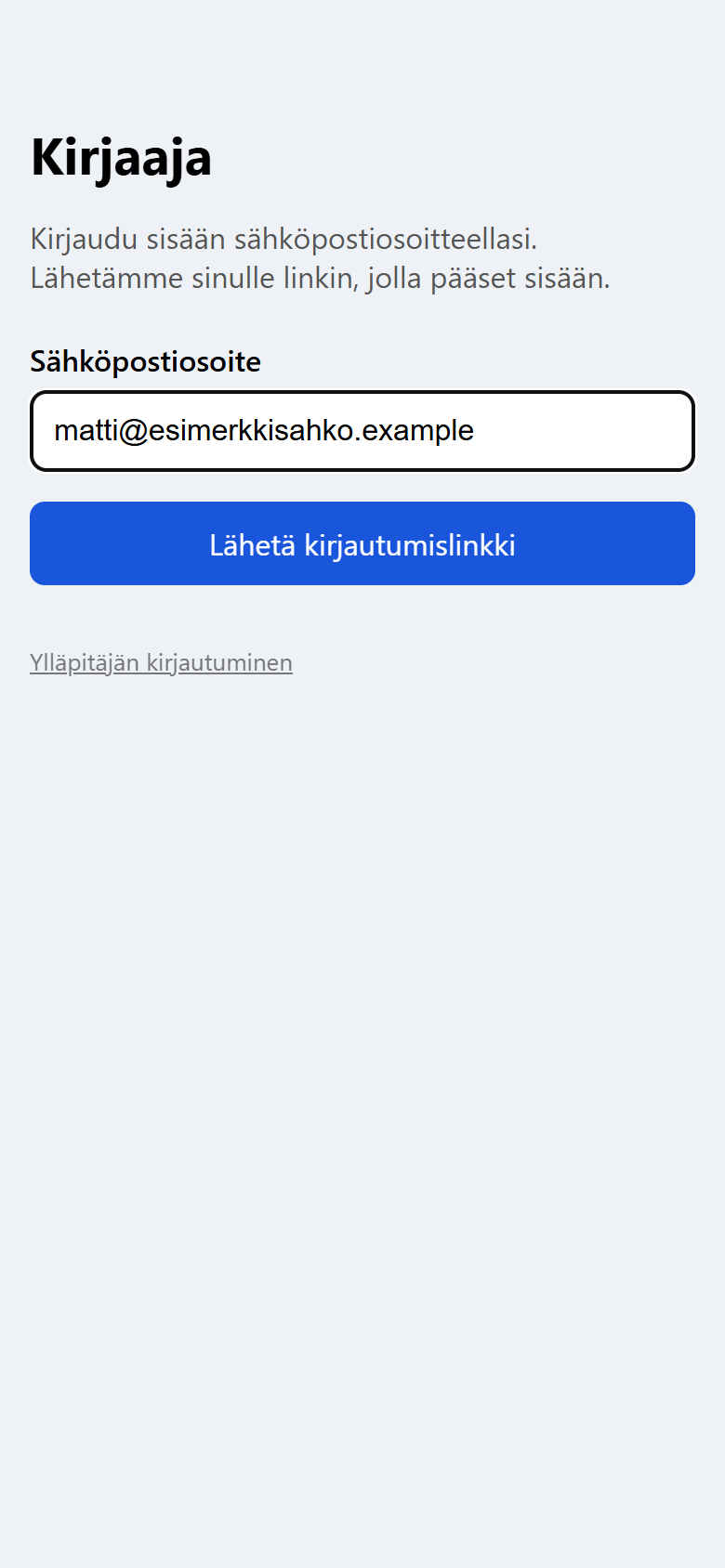
- 3
Täytä asetukset
Sinä · 3 minuuttia
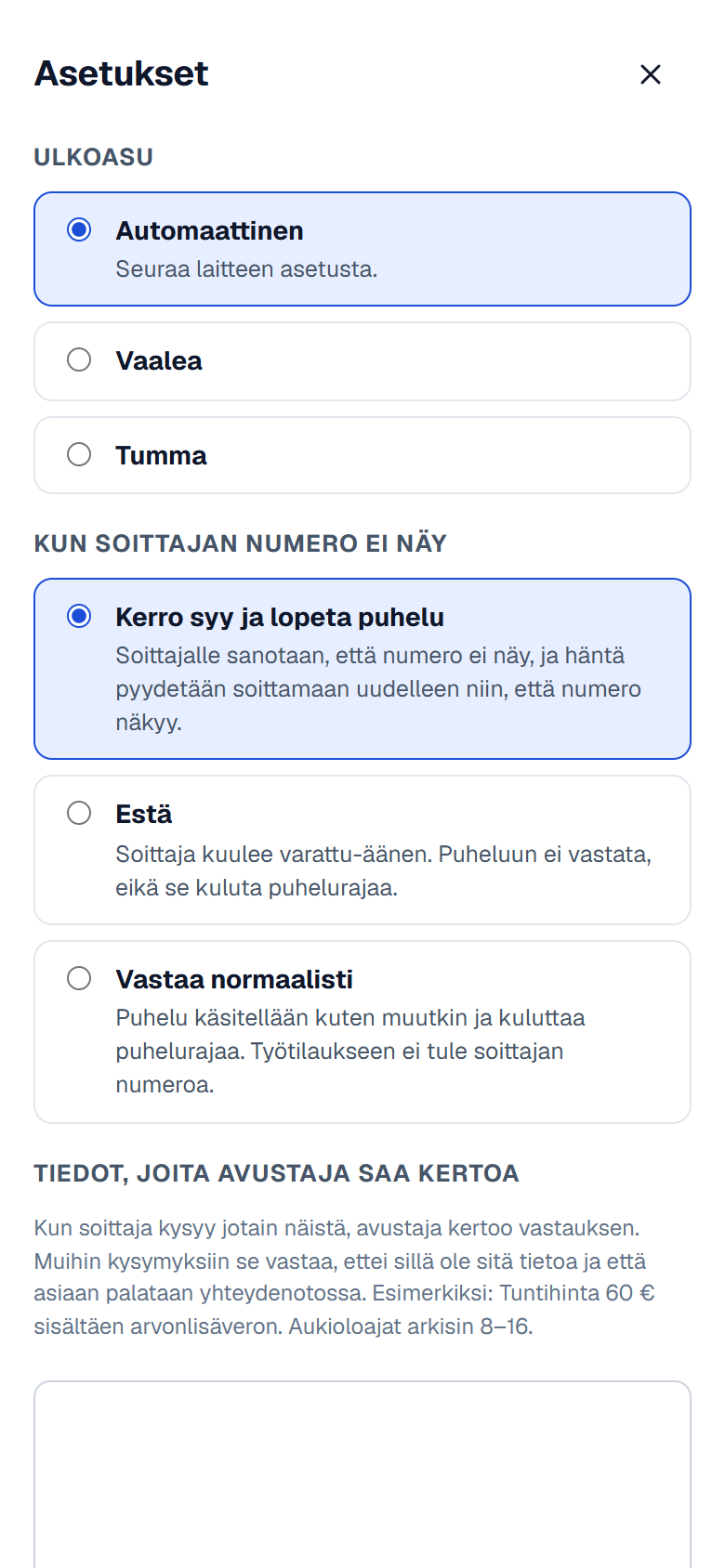
- Paina työnäkymän yläreunasta asetusten kuvaketta.
- Kirjoita kohtaan Tiedot, joita avustaja saa kertoa ne asiat, jotka soittajalle saa sanoa suoraan: esimerkiksi tuntihinta, kotitalousvähennys, aukioloajat ja toiminta-alue. Kaikkeen muuhun avustaja vastaa, että asiaan palataan, kun otatte yhteyttä.
- Halutessasi kirjoita kohtaan Ohjeet avustajalle, mitä avustajan pitää aina muistaa, esimerkiksi ”kysy aina, onko kyseessä kerrostalo”.
- Tallenna oma puhelinnumerosi. Sitä tarvitaan, kun soitat asiakkaalle suoraan työkortilta.
- Valitse, mitä tehdään, kun soittajan numero ei näy, ja haluatko sähköpostin uudesta työehdotuksesta.
- 4
Laita soitonsiirto päälle
Sinä · 2 minuuttia
Soitonsiirto ohjaa puhelun avustajalle silloin, kun et itse vastaa. Asiakkaasi soittavat samaan numeroon kuin ennenkin. Siirto laitetaan päälle näppäilemällä koodi sillä puhelimella, jonka puhelut haluat siirtää.
Milloin puhelu siirtyy Päälle Pois Kun et vastaa 15 sekunnissa (tärkein) **61*+358…**15# ##61# Kun puhelin on kiinni tai kentän ulkopuolella **62*+358…# ##62# Kun puhut toista puhelua **67*+358…# ##67# Koodi näppäillään puhelimen numeronäppäimistöllä kuten puhelinnumero, ja lopuksi painetaan vihreää soittonappia.
- Puhelin vastaa koodiin lyhyellä ilmoituksella, kun siirto on päällä.
- Tilan voi tarkistaa koodilla *#61#.
- Kaikki siirrot saa kerralla pois koodilla ##002#.
- Vastaat edelleen itse aina kun ehdit: puhelu siirtyy vasta, kun et ole vastannut valitsemassasi ajassa (5–30 sekuntia, suositus 15).
Jos koodi ei toimi: joillakin liittymillä siirto varattuna vaatii, että koputus on pois päältä, tai operaattorin oma vastaaja pitää ensin poistaa käytöstä. Soita meille, niin katsotaan yhdessä. - 5
Tee testipuhelu
Sinä · 3 minuuttia
- Soita yrityksesi numeroon toisesta puhelimesta äläkä vastaa.
- Avustaja vastaa valitsemasi viiveen jälkeen (esimerkiksi 15 sekuntia). Kerro jokin keksitty asia kuten asiakas kertoisi.
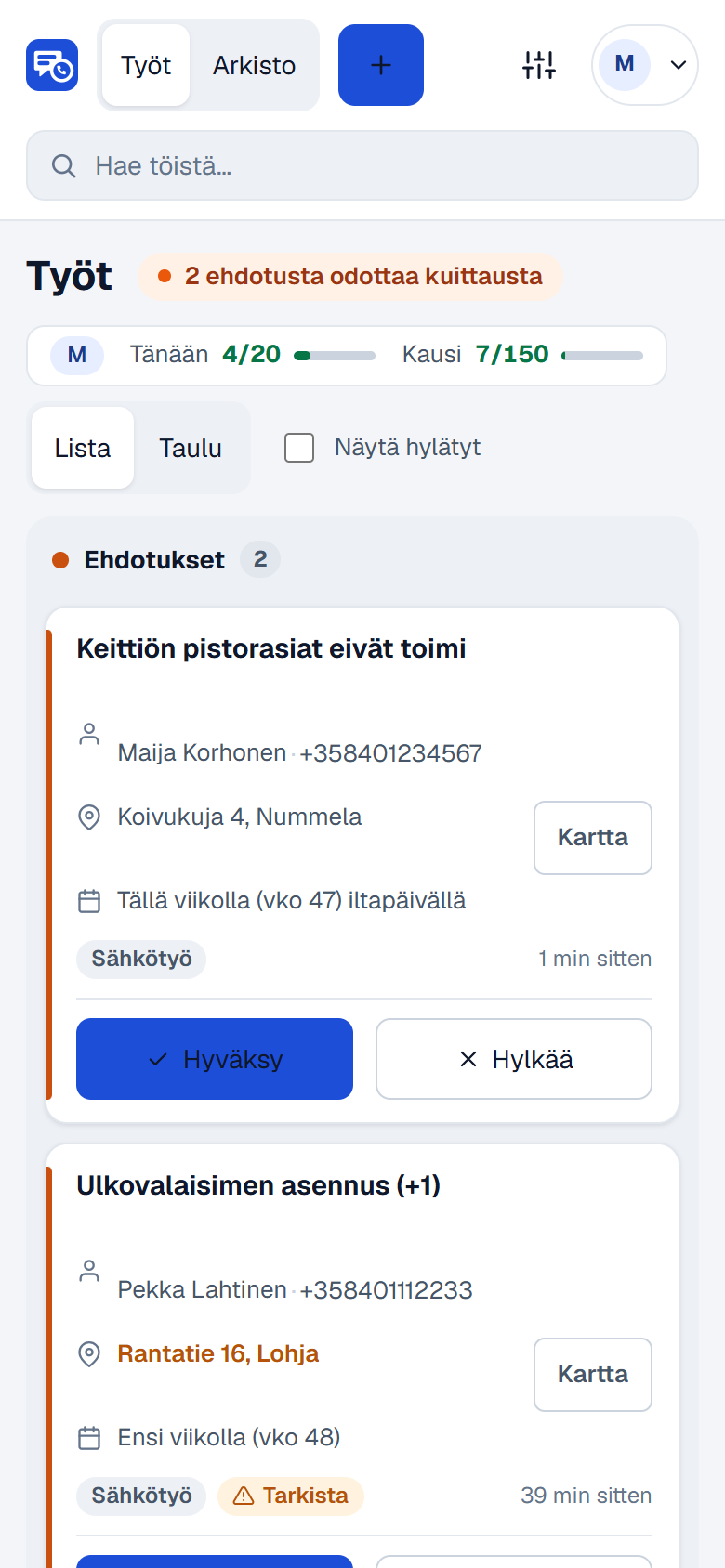
- Avaa työnäkymä. Puhelu ilmestyy kohtaan Ehdotukset noin minuutin kuluessa.
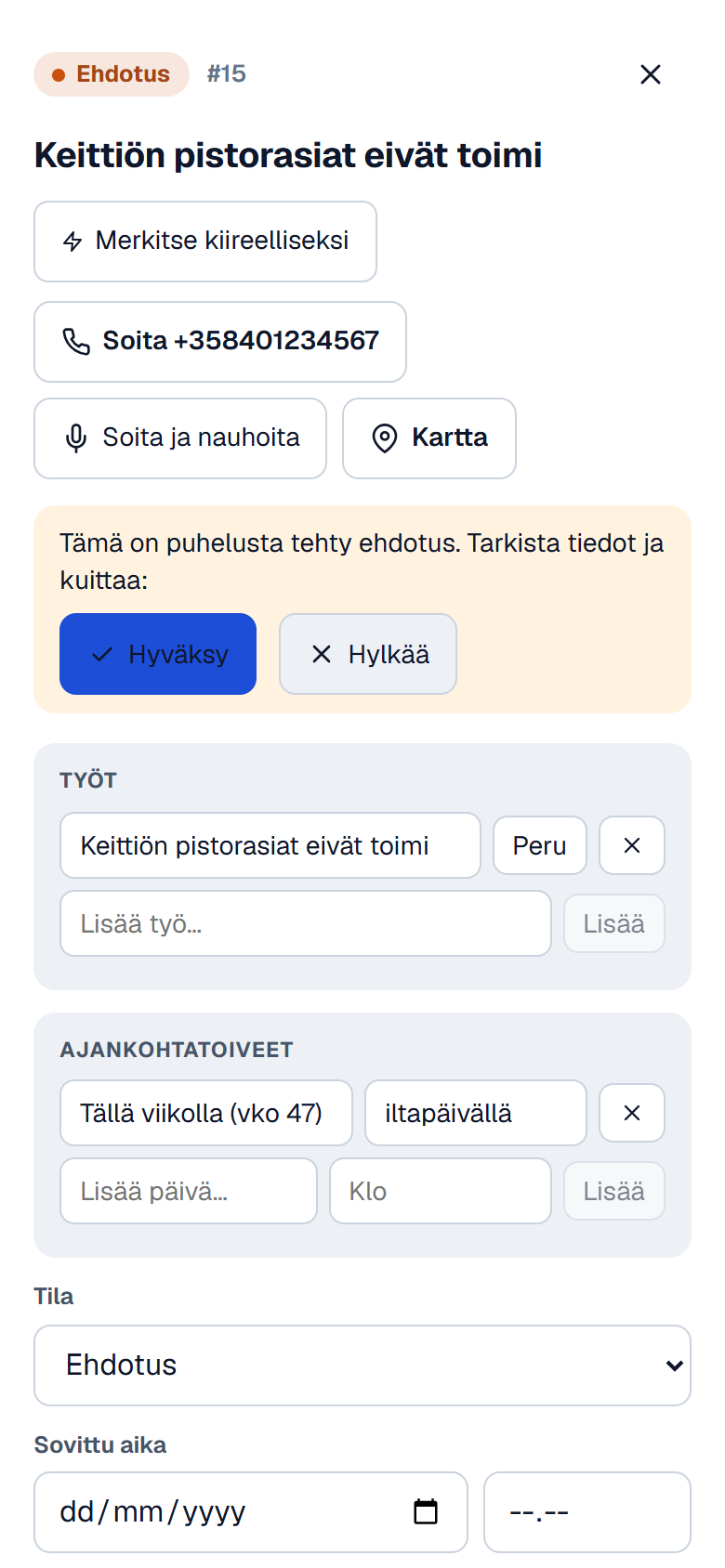
- Avaa kortti ja katso, että asia, nimi ja osoite ovat oikein. Voit kuunnella nauhoituksen kortilta.
Kun testi on kunnossa, palvelu on käytössä. Testikortin voi hylätä.
Arki työnäkymässä
Kun palvelu on käytössä, tarvitset oikeastaan vain nämä kolme asiaa.
Tarkista ja hyväksy
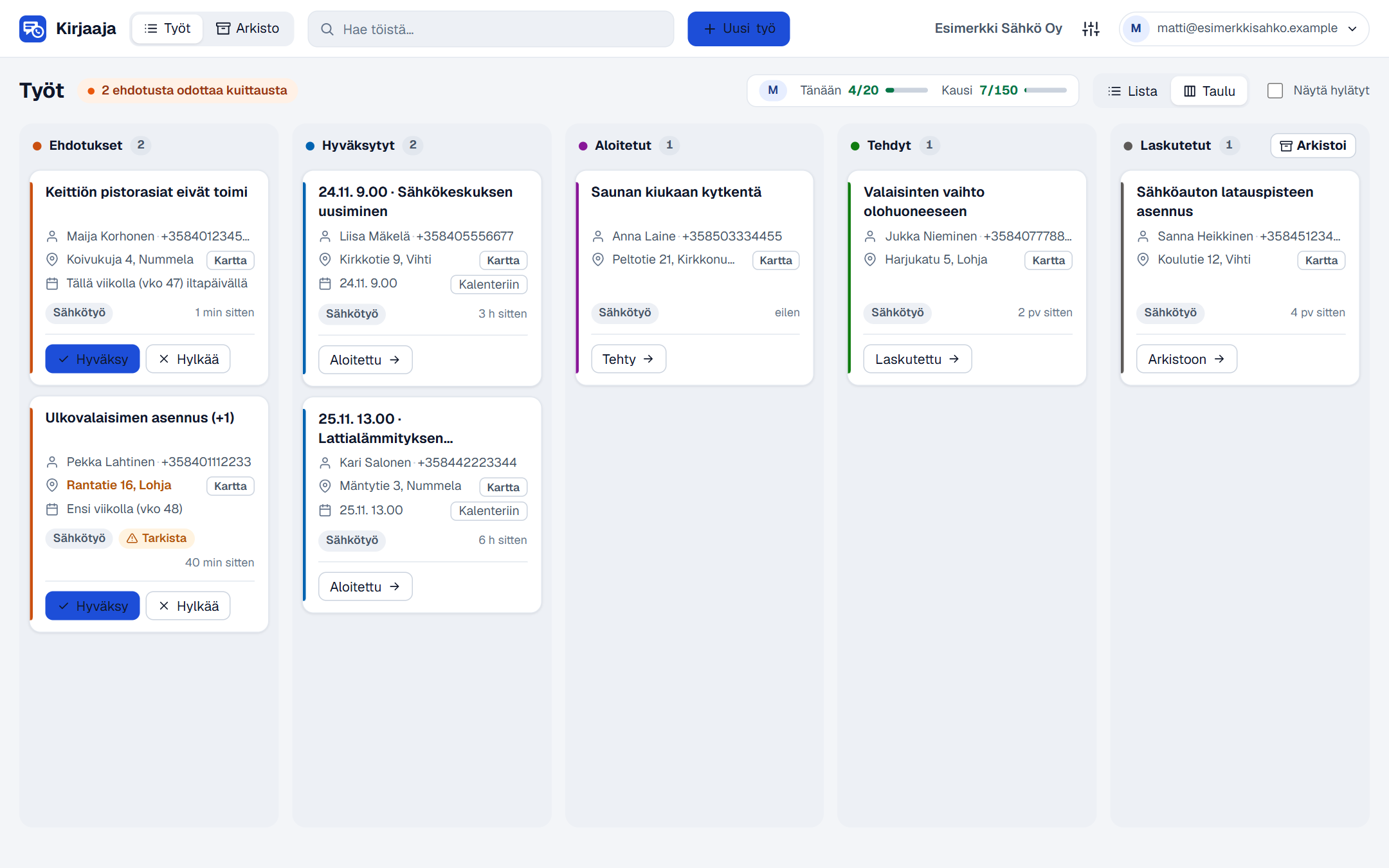
- Uudet puhelut ovat kohdassa Ehdotukset. Avaa kortti napauttamalla.
- Tarkista-merkki tarkoittaa, että avustaja ei ollut tiedosta varma. Epävarma kenttä on korostettu kortilla. Kysy se asiakkaalta, kun soitat, tai kuittaa tieto oikeaksi.
- Koko puhelu on kortilla keskusteluna (Litteraatti), ja sen alla voit kuunnella nauhoituksen.
- Paina Hyväksy, jos otat työn, tai Hylkää, jos puhelu ei johda mihinkään.
Soita asiakkaalle kortilta
- Soita avaa puhelimen soittonäkymän asiakkaan numerolla.
- Soita ja nauhoita soittaa ensin sinun puhelimeesi ja yhdistää sitten asiakkaalle. Puhelun alussa kuuluu ilmoitus nauhoituksesta, ja puhelun jälkeen kortille tulee muistio siitä, mitä sovittiin.
- Avustaja ei sovi aikoja. Sovit ajan asiakkaan kanssa itse ja kirjaat sen kortille.
Siirrä työ eteenpäin
- Työ kulkee vaiheissa Hyväksytyt, Aloitetut, Tehdyt ja Laskutetut.
- Vaihda vaihe kortilta tai raahaa kortti sarakkeesta toiseen.
- Sovitun ajan saa vietyä omaan kalenteriin kortin kalenteripainikkeesta.
- Laskutetut työt voi siirtää arkistoon, ja hylätyn työn voi palauttaa.
- Yläreunassa näkyy, montako puhelua tänään ja tällä tilauskaudella on käytetty.
Hyvä tietää
- Nauhoitukset säilyvät 30 päivää. Lataa talteen ne, jotka haluat säilyttää pidempään.
- Kun päivän tai tilauskauden puheluraja täyttyy, avustaja ei vastaa ennen kuin raja nollautuu tai pakettia nostetaan.
- Loman ajaksi soitonsiirron voi jättää päälle: puhelut kirjautuvat, ja soitat takaisin kun palaat.
- Työnäkymän Kysy-painikkeesta saat vastauksen ohjelman käyttöä koskeviin kysymyksiin.
- Palvelu ei ole hätä- tai päivystyspalvelu. Vaaratilanteessa avustaja kehottaa soittajaa soittamaan hätänumeroon 112.
Ohjeen voi tulostaa selaimen tulostustoiminnolla.